22.12.2011

che non è mica “hellooo winter <3“. noo, manco un po’. leggasi con voce stile ‘le è morto il gatto‘.
a mio modesto parere, non esiste persona dotata di buon senso a cui possa piacere l’inverno. piove, e quando piove mi si allaga casa (FAQ: “cosa vivi, in un container?” no, ma se piove orizzontale non c’è barriera architettonica che tenga!). fa un freddo cane (FAQ2: ”cosa vivi, in Lapponia?” no, magari, scommetto che in Lapponia non ci sono tribù primitive che sparano fuochi d’artificio per tutta la notte perchè il Napoli vince 6 a 0) (edit: lapsus, 6 a 1.. non che ci sia differenza ma vabeh), e giuro che stamattina ho indossato tutto l’armadio, ma tremo ancora. e non vorrei tirarmela, ma credo mi stia venendo l’influenza (oppure potrei essermi beccata il colera scartabellando in biblioteca tra libri che nessuno spolvera dal 1856).
e poi dopodomani è Natale. lo so che lo dico ogni anno, ma fatemi essere ripetitiva: che palle il Natale! il trionfo dell’ipocrisia e dei cenoni a base di roba beige che non digerirai mai nemmeno per il 2050 (FAQ3: ”ma cosa sei, il Grinch?” – e cavolo, qualcuno metta a tacere questa voce fuori campo! – poi lo so che mi lamento del mio colorito giallognolo, ma se fossi il Grinch dovrei farmi un mutuo per comprare il fondotinta.)
giuro che il primo che mi fa gli auguri dopo essere sparito nel nulla negli ultimi sei mesi me lo mangio vivo (specie se non è beige).
ma vabbè, tanto sto Natale sarà l’ultimo. Mayapensatecivoiperfavoregrazie.
no, ma giuro che non ce l’ho con il mondo, è solo che ci sono persone senza un perchè che continuano ad esistere. è quello il problema, che spreco di ossigeno.
quindi tu, se stai leggendo non prenderla sul personale, non ce l’ho con te. a te auguri tante care cose. è con quello che ti è seduto affianco che ho qualche problema.
porto la mia radiosa positività altrove. a qualcuno, ma non a tutti, buone feste ;)
*the Grinch°
 1 commento |
  *northern star°'s adventures, varie ed eventuali | Messo il tag: auguri?, beige, Cambogia, christmas, freddo, grinch, inverno, ipocrisia, Lapponia, natale, odio, pioggia, winter, xmas |
  Permalink
 Pubblicato da northernstarandthewhiterabbit
30.09.2011
attenzione > il post che segue contiene un alto livello di acidità, roba che manco uno yogurth al limone (ma ci andrà la H in yogurtH?) scaduto da sei mesi. astenersi deboli di stomaco e teneri di cuore.
non c’è niente di personale, e non è per fare di tutta l’erba un fascio, o perchè l’erba del vicino è sempre la più verde, o perchè di venere e di marte non si sposa nè si parte.. ma vi pare possibile che un concorso fotografico abbia come criterio di valutazione i voti che arrivano tramite fèisbuk e tuìtter? della serie: se hai 3570 amici perchè sei uno di quelli che aggiunge anche il cugino del cognato dell’amico del suo fruttivendolo che ha incrociato mezza volta di sfuggita per strada, hai vinto.. altrimenti, non importa quanto tu sia bravo, ti attacchi.
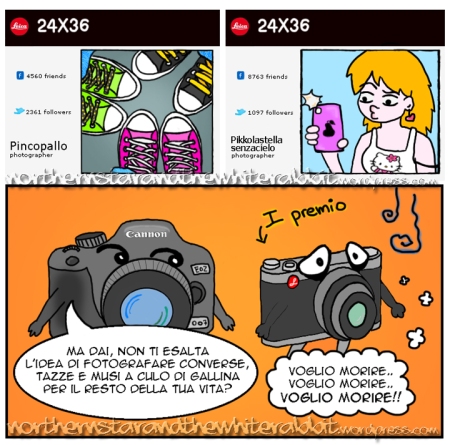
e poi, ovvio, per uno che fa una cosa devono farla cento altri. e allora la leicamania (che non so, ma a me suona come leishmaniosi) dilaga, e l’isteria collettiva sfiora il ridicolo. gente che credevi morta e in decomposizione da mezzo milione di anni ti scrive in posta elemosinando il tuo voto. admin di fanpage fèibucchiane iniziano a promuovere ”le foto della nipote di mia cugina, che non lo dico perchè mi è parente (no, ovvio che no) ma e’ BRAVIIISSIMA, facciamola vincere”. che poi le ”foto della nipote di mia cugina” siano scattate allo specchio del bagno con l’iPhone è un altro paio di maniche.
Leggi il seguito di questo post »
3 commenti | scarabocchi, varie ed eventuali | Messo il tag: 24x36, acidoacida, facebook è la rovina del mondo, foto allo specchio del cesso, l'erba del vicino è sempre la più verde, leica, leica contest, leicamania, leishmaniosi, muso a culo di gallina, non vi voto, patetico, pokkolastellasenzacielo, post velenoso, pseudofotografi, social network, twitter un po' meno, x1, yogurtH scaduto con la H | Permalink
Pubblicato da northernstarandthewhiterabbit
16.05.2011
no, vabbè, la gente è strana. non nel senso che prima si odia e poi si ama, ma proprio nel senso che gli manca un venerdì. anzi, a qualcuno manca tutta la settimana

oggi, suggestionata (non è l’aggettivo giusto ma mi sono svegliata alle 6 e non me ne viene un altro, pietà) da un’interessante e utile lezione di siti web (cioè, ma voi lo sapevate che per aggiungere un post su un blog bisogna andare su AGGIUNGI ARTICOLO? e che per modificare il permalink si clicca su MODIFICA? io son caduta dalle nuvole –.– metti che pretendevo di farlo cliccando su CANCELLA? mi ha cambiato la vita, cavolo!) sono andata a spulciarmi le statistiche di questo blògg per rispondere ad un inquietante quesito: “c’è vita su Marte?” no, scherzo, a quello ci pensa Voyager. il vero quesito è: “come ci capita la ggente su questo blògg (prima di fuggire via inorridita, si intende)? cosa cercano su google?”
una feature gentilmente offerta da wordpress (sì, feature, perchè studio progettazione dei siti web e mi sento figa) mi rende noto che nell’ultimo anno (tralasciando keywords come ‘photoshop tutorial’, ‘bianco e nero’, ‘fotografia’, ‘non so come togliere il tappo dall’obiettivo, aiuto’ e menate varie) (anche se merita una menzione speciale e un’onorificenza dall’accademia della crusca colui che chiedeva ‘come APPARARE il bilanciamento del bianco?’ e quello che cercava ‘come sembrare più magri con photoshop?’.. che io direi ‘meno carboidrati, non mischiare le proteine, alza il culo dalla sedia‘):
Leggi il seguito di questo post »
8 commenti | varie ed eventuali | Permalink
Pubblicato da northernstarandthewhiterabbit
13.04.2011
Roma, ore 8equalchecosadelmattino*, lezione di progettazione e realizzazione di siti web:
il professore “chi di voi ha un blog?”
i criceti nel mio cervello “ommioddio, ma io ho un blog!” :ù
[* sì, ho lezione alle 8 del mattino. sì, è crudeltà verso gli animali. segnalate al WWF T.T]
e niente, così ho pensato di scrivere un postino, che quello sì sa, suona sempre due volte. come me ieri mattina, che ho dimenticato le chiavi e son rimasta chiusa fuori casa perchè la mia coinquilina non sentiva il citofono. no, questa è un’altra storia e non c’entra. e chiudiamola qui, se no attacco a lamentarmi di tutte le disgrazie che mi son capitate sta settimana (e siamo solo a mercoledì).
il punto è che in realtà non ho niente da dire. sono viva, anche se il mio ragazzo ha tentato di uccidermi spruzzandomi l’anticalcare nell’occhio. sto bene, però se nascevo uomo stavo meglio. e.. per il momento questo è tutto. magari un altro giorno scrivo qualcosa che abbia un’utilità pratica. o anche no. chissà. stay tuned.
1 commento | *northern star°'s adventures, Uncategorized, varie ed eventuali | Permalink
Pubblicato da northernstarandthewhiterabbit
18.08.2010
eccomi tornata alla (in)civiltà. evviva -.-“
non ho cambiato idea sui tedeschi, continuano a starmi abbastanza sulle scatole.. oltre al fatto che nessuno ha mai pensato di insegnargli le norme igieniche di base (tipo “non camminare scalzi in metropolitana”, oppure “mangiare bretzel dopo averli strofinati bene sul pavimento non è salutare”, ..), e che usano cuscini fatti apposta per farti venire l’artrosi cervicale.. però sono civili, diamine. di una civiltà spaventosa, che noi ce la sogniamo di notte e pure di giorno.
eppoi la cucina bavarese, cielo :Q_ *asciuga la bava che inonda copiosamente la tastiera* roba che se non avessimo camminato ininterrottamente per dieci ore al giorno (no, non è un’iperbole, erano dieci ore davvero, le ho contate.. e fino a dieci so contare!!) sarei ingrassata quanto un maialinodalattearrostoconkartoffelesauerkraut *w*
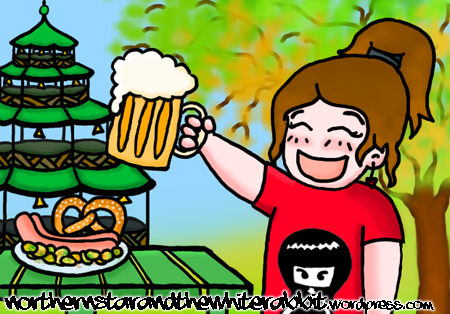
lo scarabocchio ritrae la sottoscritta all’englischer garten, mano nella mano con la mia migliore amica (la mia migliore amica, sì! il mio ex fidanzato era un panino, perchè la birra non può essere la mia niù bff? u.u ), con tanto di chinesischer turm sullo sfondo. avrei dovuto aggiungerci anche i tedeschi ubriachi persi che strillavano e correvano vestiti da donna o da neonato, però poi ci avrei messo mezza giornata.
dopo il salto altre fotE.
Leggi il seguito di questo post »
3 commenti | *northern star°'s adventures | Messo il tag: antiquarium, back home, baviera, beer, birra, brandhorst museum, chinesischer turm, der walking man, englisher garten, fischbrunnen, frauenkirche, hofbrauhaus, karlsplatz, kartoffel, kaufinger strasse, konigsplatz, ludwig-maximilians universitat, marienplatz, mariensaule, monaco, monaco di baviera, munchen, munich, neue pinakoteke, neues rathus, patate, pinakoteke der moderne, potatoes, residenz, resoconto, ritorno, schloss nymphenburg, sendlinger strasse, trip, viaggio, wurstel | Permalink
Pubblicato da northernstarandthewhiterabbit
26.07.2010
so che eravate tutti (ma chi?) in pensiero per me, e che non vedevate l’ora di leggere un’altro simpatico (ma cosa?) post.. perciò eccovi accontentati. tanto al momento non ho un granchè da fare, che oggi mi ero riproposta di prendere un pò di sole per rimediare all’effetto dalmata che mi hanno regalato le spellature, ma il sole non era d’accordo e mi ha dato buca. la mia solita fortuna sfacciata, no? –.-“
allora, oggi apprendiamo qualcosa di estremamente semplice ma talvolta estremamente utile per rimediare ad una foto sbagliata. e per foto sbagliata intendo quando ti scordi che le lampadine emanano quella patetica luce gialla e dimentichi di cambiare il white balancing, o quando cinque minuti prima c’era un sole che spaccava le pietre ma cinque minuti dopo sembra mezzanotte e tu dimentichi di aumentare l’esposizione. cose del genere, insomma.
soprattutto quando si scatta in fretta può capitare che alcune parti di un’immagine sembrino esposte perfettamente, mentre altre risultino bruciate, oppure che ci siano aree troppo scure. o che la foto sia troppo gialla, o troppo blù, o troppo troppo (sì, troppo troppo, e allora? u.u ).
e allora l’amico adobe camera RAW può venire in vostro aiuto (che parta la sigla, plèase). qui abbiamo sommariamente parlato del perchè sia cosa buona e giusta scattare in raw invece che in jpeg, e non lo ripeteremo. ovviamente in camera RAW si lavora sui file raw (maddaaai?), però c’è una scappatoia tarocca per lavorare anche sui jpeg (in photoshop: modifica> preferenze> gestione files> spuntare la casella ‘prorità ad adobe camera raw per i file in JPEG’).
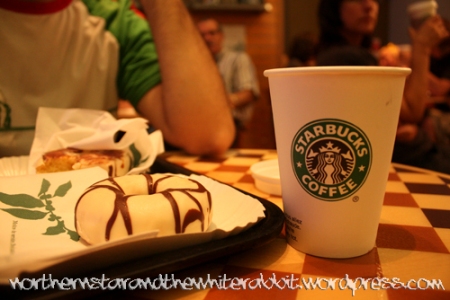
mettiamo che un giorno di pioggia (stavolta vi risparmio la canzoncina di kiss me licia perché mi sento buona) abbiate voluto immortalare la vostra colazione da starbucks, giusto come promemoria per ricordarvi quanto era buono quel donut ricoperto di cioccolato bianco :Q_ , e per rendervi conto riguardandolo che ci sono almeno cinquecento calorie che vi fanno ciao-ciao con la manina. e mettiamo che, ansiosi di propiziarvi il sopraggiungere del diabete, vi sia completamente passato di mente di regolare le impostazioni della fotocamera. mettiamo anche che vi stia venendo voglia di starbucks, ma che siete a dieta e la vostra nutrizionista non sarebbe d’accordo T_T
 Leggi il seguito di questo post »
1 commento | photoshop tutorial | Messo il tag: adobe camera raw, bilanciamento del bianco, camera raw, chiarezza, chiaro, diabete, donuto al cioccolato bianco, effetto dalmata, esposizione, foto troppo chiare, foto troppo scure, grezzo, luce di schiarita, luminosità, neri, northernstar, northernstarandthewhiterabbit, photoshop, photoshop tutorial, primi passi, RAW, recuperare foto bruciate, recuperare foto scure, recuperare foto sottoesposte, recuperare foto sovraesposte, recupero, rimedio, saturazione, scuro, sottoesposto, sovraesposto, starbucks, tedeschia, temperatura, temperatura immagine, tinta, vividezza, white balancing | Permalink
Pubblicato da northernstarandthewhiterabbit
19.06.2010
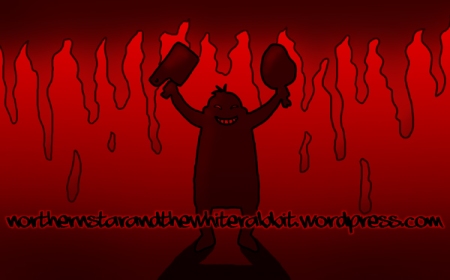
lo scarabocchio di oggi è ispirato ad una scena di fullmetal alchemist brotherood. niente, mi piaceva e l’ho rifatto u.u
direi che incarna bene lo spirito della giornata.. sveglia dalle 7 (firma anche tu la petizione per condannare all’ergastolo la gente che telefona a casa alle 7 di mattina svegliando il mondo!!), in piedi dalle 7.30 (perchè ormai che vuoi dormire più –.–), e dopo aver bevuto una caffè-ciofeca che manco starbuks lo fa così annacquato (sì, ho dimenticato di premere il pulsante per spegnere la macchina e l’ho annegato) metti il popò sulla sedia (nota: la sedia è di plastica e il popò ci si appiccica sopra come se il sedile fosse cosparso di coccoina) e tenta disperatamente di memorizzare qualche nozione di economia (tipachehaiscrittoquellibromalefico TI ODIO, sappilo.. e prof, odio anche te! già la materia è quello che è, non puoi pretendere che impari a memoria una serie di pensierini come se fosse “la donzelletta vien dalla campagna..”). ho iniziato le pratiche di restauro da almeno un’ora, ma farei proprio bene a buttarmi e rifarmi da capo.. anche mi sa che non basterebbe manco quello. e poi per concludere il tutto in allegria sono incastrata in uno stramaledetto pranzo tra parenti. tipo che se gli alieni volessero rapirmi questo sarebbe il momento adatto, ecco T_T
vado a disegnarmi fiorellini sulle unghie con lo smalto, addio.
(a very sad) *northern star°
1 commento | *northern star°'s adventures, scarabocchi | Permalink
Pubblicato da northernstarandthewhiterabbit
29.05.2010
dovrei aggiornare questo blògg con più costanza. dovrei fare tante cose con più costanza. annoto in agenda.
intanto mi va di condividere col mondo l’epifania che ho avuto in questi giorni (epifania non quella del 6 gennaio, ma quella di joyce) (dio, era joyce quello che mangiava le maddalenette?) (no, mi sa che era proust) (ma come diavolo si fa a mangiare le maddalenette? sono così dolci che sanno di diabete >.<) (sì, ecco, ho finito).
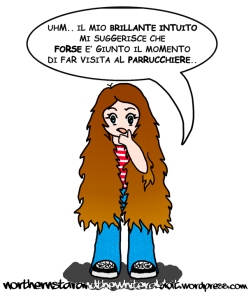 (clìkk on dè scarabokkj tù ALLARG)
poi mi sentirete lamentarmi perchè il suddetto coiffeur mi ha fatta calva. e mi vedrete girare per settimane con in testa un sacchetto del pane, senza nemmeno i buchi per gli occhi, che poi sarebbero del tutto superflui, tanto comunque non ci vedo. ma prima di tutto ciò inoltrerò una formale protesta al mio salumiere, perchè i sacchetti in cui mettono il pane sono così minuscoli che la mia testa non c’entra mica. poi mi si ammaccano i capelli, e mi tocca fare causa anche alla nivea perchè i miei ricci non sono perfetti neanche un po’.
insomma, stay tuned.
3 commenti | *northern star°'s adventures, scarabocchi | Messo il tag: altrimenti detta samara, bambina di the ring che esce dal pozzo, calva, capelli, capelli lunghi, coiffeur, CULtura, diabete, disegnino, disegno, facciamo vedere che parliamo di cose di cultura MA ANCHE NO, fumetto, joyce, maddalene, nivea, parrucchiere, proust, ricci imperfetti, sacchetto del pane, scarabocchio, solo CUL senza tura, stay tuned, stomachevole, taglio di capelli, vignetta | Permalink
Pubblicato da northernstarandthewhiterabbit
03.04.2010
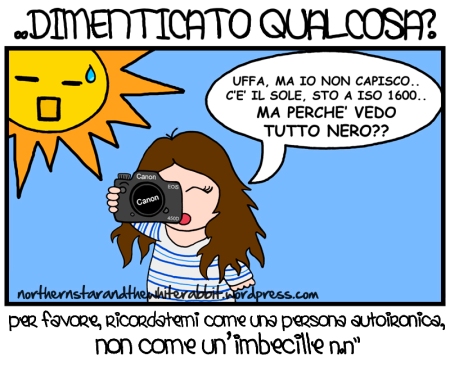 che però non è mica colpa mia. ricordarmi di togliere il coperchio dall’obiettivo non deve far parte del mio DNA T_T
(colgo l’occasione per annunciare al mondo la nascita della sezione scarabocchi sul blògg)
(giusto in caso non ne abbiate abbastanza)
stavo pensando ad un prossimo tutorial, ma non so su cosa scrivere. avevo pensato al cross processing, ma come si scrive un tutorial sul cross processing? insomma, i valori delle curve sono diversi da foto a foto.. uhm, ci penserò su. se avete richieste richiedete pure (la richiesta ‘impiccati’ non sarà accontentata, grazie u.u )
vi augurerei buona pasqua, ma non ci credo, e in genere non amo essere ipocrita.. allora vi auguro buon casatiello. e se non vivete a napoli e non avete idea di cosa sia, non sapete cosa vi state perdendo :Q__
aurevoir.
*northern star°
8 commenti | scarabocchi | Permalink
Pubblicato da northernstarandthewhiterabbit
12.03.2010
lo so. questo è il tutorial che tutti (ma chi?) stavate aspettando. roba che vi siete sciroppati decine e decine di interventi solo e unicamente nell’attesa di questo. roba che “uh, c’è un nuovo post nel blògg di quella svampita che fa le foto agli orsetti di gomma. fammi andare a controllare, non sia mai che sia il tutorial sulla clonazione”, e invece puntualmente mi maledicevate perchè si trattava di nuovo di insulse vignette sugli insetti.
ebbene, l’attesa è finita (e da domani sto blògg non se lo filerà più nessuno XD )..
parliamo della clonazione (pregasi di eseguire l’epico sottofondo musicale).
AVVERTENZE PRIMA DI COMINCIARE:
* non sono richieste conoscenze di genetica (quindi se, come me, avete studiato biologia sì e no due volte durante tutto il liceo, potete tirare un FIùùùù di sollievo)
* se avete una sorella gemella non vale mica u.u
il nostro obiettivo è arrivare a fare una roba come questa nell’esempio sotto, unendo più foto insieme.

ci inserisco lo stacco, vah, che fa sàspens :D
Leggi il seguito di questo post »
14 commenti | photoshop tutorial | Messo il tag: autoscatto, carmina burana, cavalletto, cellule staminali, clonare, clonazione, clonazione con photoshop, creare cloni con photoshop, gomma per cancellare, motivi di ordina pubblico, northernstar, northernstarandthewhiterabbit, pagina personale su facebook, pecora dolly, photoshop tutorial, puffi, sparapose, telecomando, TUT, tutorial, unire più foto | Permalink
Pubblicato da northernstarandthewhiterabbit


 Northernstarandthewhiterabbit